Trouve ta signature dans la liste (cmd + f) et clique sur « Sélectionner et copier ».
Va dans Outlook et clique sur « Nouveau courrier ».
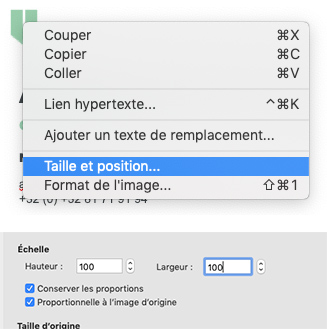
Colle (cmd + v) ta signature dans l'email pour la tester.Si les images apparaissent trop grandes, pas de chance. Fais un clic- droit sur chacunes d'elles et défini la largeur et la hauteur sur 100%. Sélectionne et copie ensuite ta signature modifiée.
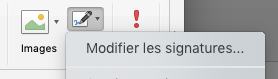
Clique sur la petite icône de signature et puis sur « Modifier les signatures ».
Sélectionne ta signature actuelle et clique sur « Modifier », ou crée une nouvelle signature.Si tu ne vois pas « modifier », c’est que ton Outlook n’est pas à jour, tu peux modifier ta signature dans la petite fenêtre sur le côté.
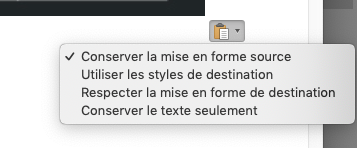
Dans la boite d’édition, retire l’ancienne signature (cmd + a, delete) et colle la nouvelle.Une petite icône de carnet devrait apparaître, veille à ce que « Conserver la mise en forme source » soit sélectionné.
Sauve et ferme la boite d’édition
Défini cette nouvelle signature comme "signature par défaut" et choisi si tu veux l’utiliser pour tes nouveaux messages et/ou tes réponses


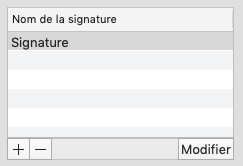 Si tu ne vois pas « modifier », c’est que ton Outlook n’est pas à jour, tu peux modifier ta signature dans la petite fenêtre sur le côté.